Über den Bereich Werkzeuge in Adobe Acrobat DC
In Acrobat DC werden die Enfocus PitStop-Bereiche nicht standardmäßig im Bereich "Werkzeuge" angezeigt; Sie müssen sie manuell hinzufügen, bevor Sie die PitStop Pro-Werkzeuge verwenden können. Wenn Sie verfügbar sind, können Sie sie jedoch auf gleiche Weise wie in früheren Acrobat-Versionen verwenden.
Siehe Hinzufügen von PitStop Pro-Bereichen zum Bereich Werkzeuge in Acrobat DC.
 erhalten Sie Zugriff auf die anderen, zu diesem Bereich gehörenden Werkzeuge.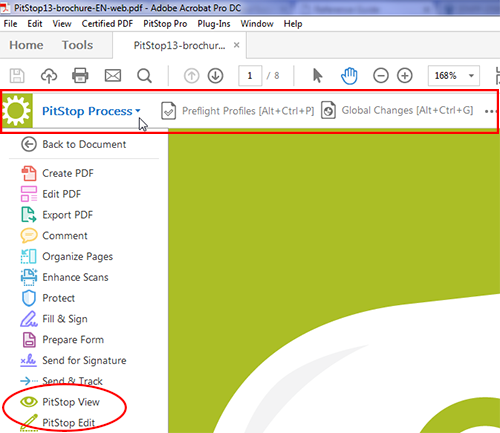
Bereich PitStop-Prozess
| Werkzeug | Weitere Infos |
|---|---|
 Preflight-Profile |
|
 Globale Änderungen |
|
 Aktionslisten |
|
 QuickRuns |
|
 QuickRun-Favoriten |
|
 Navigator |
Verwenden von Enfocus Navigator |
 Kein aktiver Variablensatz
[Aktiver Variablensatz] |

Bereich Certified PDF
| Werkzeug | Weitere Infos |
|---|---|
    Certified PDF |
Arbeiten mit Certified PDF-Dokumenten |
  Unterzeichnen und Speichern |
Bereich PitStop-Prüfung
| Werkzeug | Weitere Infos |
|---|---|
 Objekt auswählen |
Auswählen von Objekten |
 Inspector |
Verwenden von Enfocus Inspector |
 Pipette |
Anzeigen von Objektattributen mit dem Werkzeug Pipette |
 Messen |
Messen des Abstands zwischen zwei Punkten |
Bereich PitStop-Bearbeitung
| Werkzeug | Weitere Infos |
|---|---|
Objekt auswählen |
Auswählen von Objekten |
 Ähnliche Objekte auswählen |
|
 Gruppieren |
Gruppieren und Gruppierung aufheben |
 Gruppierung aufheben |
|
 Attribute kopieren und einfügen |
Kopieren und Einfügen von Objektattributen |
 Verschieben |
Verschieben eines Objekts |
 Drehen |
Drehen eines Objekts |
 Abscheren |
Abscheren eines Objekts |
 Skalieren |
Skalieren eines Objekts |
 Rechteck hinzufügen |
Erstellen neuer Formen |
 Ellipse hinzufügen |
|
 Schattierungen bearbeiten |
Anwenden von Gradienten auf Text oder Vektorgrafiken |
 Pfad hinzufügen |
|
 Pfad bearbeiten |
|
 Ankerpunkt hinzufügen |
|
 Ankerpunkt entfernen |
|
 Textzeile bearbeiten |
|
 Absatz bearbeiten |
|
 Vertikale Textzeile bearbeiten |
|
 Text suchen und ersetzen |
|
 Objektform bearbeiten |
Bearbeiten von Objektformen |
 PDF-Datei platzieren |
Einfügen von PDF-Dokumenten in PDF-Dokumenten |
 Undo |
Rückgängig machen oder Wiederholen von Aktionen |
 Auswahl aufheben |
|
 Wiederherstellen |
|
 Auswahl wiederherstellen |
|
 Bereich auswählen |
— |
 Polygon auswählen |
Bereich PitStop-Anzeige
| Werkzeug | Weitere Infos |
|---|---|
 Seitenrahmen anzeigen |
Seitenrahmen |
 Kommentare ausblenden |
Anzeigen oder Ausblenden von Anmerkungen |
 Alle Ebenen anzeigen |
Arbeiten mit Ebenen |
 Umrisse anzeigen |
Anzeigen eines PDF-Dokuments in der Umrissansicht |
 Bildanzeige beschleunigen |
Beschleunigen der Bildanzeige mithilfe von alternativen Bildern |
 Arbeitsbereiche |
Bereich PitStop-Farbe
| Werkzeug | Weitere Infos |
|---|---|
 Farbmanagement deaktiviert  Aktive Farbmanagement-Voreinstellung |
Verwalten von Farben |
 Farbe konvertieren |
Eine Farbe im Enfocus-Fenster für das Konvertieren von Farben konvertieren |
 Output Intent anwenden |
Farbumrechnungsmethoden |
 Bildabgleich |
Verwenden von ICC-Profilen |
 Farbauswahl |
Verknüpfung zur Farbauswahl, mit der Sie die Farbbibliotheken verwalten und überprüfen können. |
Bereich PitStop-Seitenrahmen
| Werkzeug | Weitere Infos |
|---|---|
 Design-Layout bearbeiten |
Design Layouts |
 Kein aktives Design-Layout
[Design-Layout aktiviert, aber nicht angewandt]
[Design-Layout angewandt] |
|
 Seitenrahmen bearbeiten |
|
Seitenrahmen anzeigen |


- Für alle Symbole sind zwei Versionen verfügbar: die graue Version steht für ein inaktives Werkzeug; die grüne Version steht für ein aktives Werkzeug.