Antes de empezar:
- Además del sistema offline en el que está instalado PitStop Server, debe contar con un sistema con acceso a Internet para comunicarse con el servidor web Enfocus.
- Debe tener una llave de producto.
- Si nunca se ha instalado antes un producto Enfocus, ¡primero se debe inicializar la aplicación! Ver Inicializar PitStop Server (offline).
Para activar PitStop Server
-
En su sistema offline con PitStop Server:
- En la caja de diálogo Acerca de Enfocus PitStop Server, en la ficha Licencia introducir su Enfocus ID y contraseña. Enfocus ID es una nueva cuenta que sustituye todas las cuentas Enfocus anteriores (las cuentas de tienda web, activación de producto y portal de soporte). Si aún no tiene una Enfocus ID, pulsar el enlace Crear Enfocus ID y seguir las instrucciones de la pantalla.
- Pulsar Abrir Sesión.
- Pulsar Activación Offline. Aparece este botón si PitStop Server detecta que no hay conexión a Internet. Si por algún motivo este botón no está disponible, seleccionar la casilla Modo Offline en la parte inferior de la ficha.
- Pulsar Activar Llave.
-
Introducir la clave del producto siguiendo uno de estos pasos:
- Introduzca o copie y pegue la clave del producto en el campo Clave del producto.
- Navegar al archivo de licencia de la clave del producto (ejemplo: LicensesBackup.html) o arrastrarlo hacia el campo Clave del producto.
-
Pulsar Activar.
Se abrirá el siguiente cuadro de diálogo:
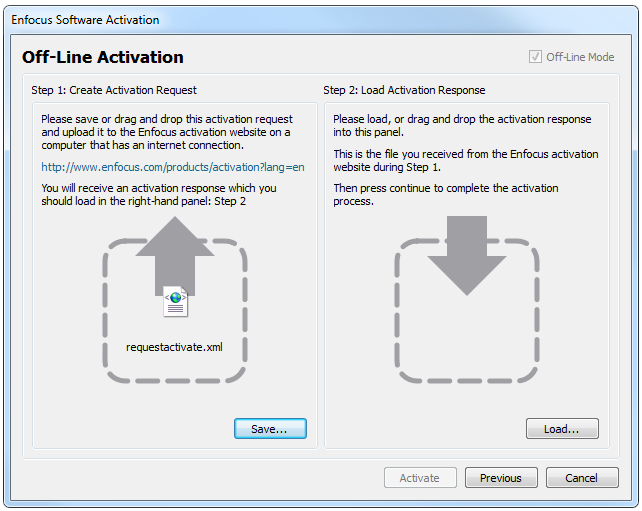
- En Paso 1, pulsar Guardar. PitStop Server crea un archivo: requestactivate.xml.
-
Disponga de requestactivate.xml en su sistema online.
Ejemplo: Puede copiar requestactivate.xml en una memoria USB y conectarla a su sistema online.
-
En su sistema online:
- Ir a http://www.enfocus.com/products/activation?lang=en
- Cargar requestactivate.xml, y pulsar Continuar.
- Introducir su contraseña Enfocus ID, y pulsar Continuar.
- Pulsar Continuar para confirmar. El servidor web Enfocus crea un archivo: activation-response.xml.
- Descargue el archivo.
-
En su sistema offline con PitStop Server:
- En Paso 2, cargue activation-response.xml.
- Pulsar Activar. Su sistema activa PitStop Server.
- Para cerrar el diálogo de confirmación, pulsar Aceptar.