Si se desean usar Tickets de Trabajo en el Connector, se puede definir la opción Activar Tickets de Trabajo en la ficha Ticket de Trabajo. Esto permite enviar con un archivo separado conteniendo metadatos personalizados. Consulte Metadatos
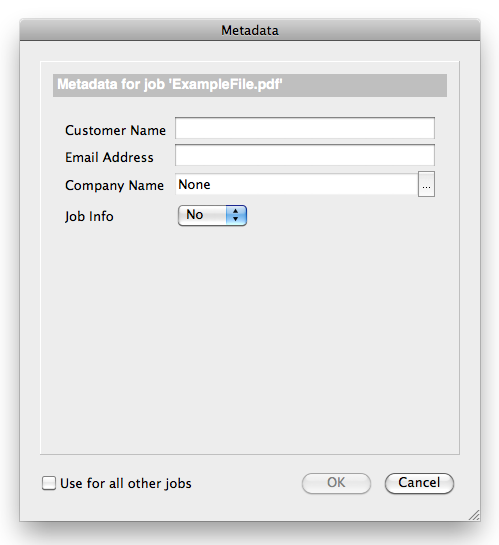
Si se suelta un archivo en un Connector con Tickets de Trabajo activado, aparecerá una ventana (ver el ejemplo de abajo), que permite al usuario introducir toda la información definida en los parámetros del Ticket de Trabajo. Los datos introducidos aquí, se enviarán junto con el archivo enviado, como archivo de Ticket de Trabajo separado.
- Seleccionar Activar Tickets de Trabajo
-
Seleccionar (o crear) el Grupo de Tickets de Trabajo que se desea usar. Se pueden usar los ConnectMetadata predefinidos en la Muestra Enfocus o crear uno propio. Consulte Grupos de Tickets de Trabajo
Note:
Si la Entrega está definida a un punto Switch Submit con Metadatos activado, se muestra un Grupo de Tickets de Trabajo debajo de la Muestra Enfocus predefinida, nombrada según el Servidor Switch. Se recomienda utilizar este Grupo de Tickets de trabajo, porque contiene todos los Metadatos que requiere el Punto Switch Submit.
Tener en cuenta que los tickets de trabajo obtenidos de un punto Switch Submit, no se pueden editar en Enfocus Connect. Todos los cambios se deben hacer en Switch.
- Seleccionar el Formato de Ticket de Trabajo: TXT, XML o CSV. El nombre del archivo Ticket de Trabajo será el nombre del archivo procesado, con la extensión .XML, .TXT o .CVS.
- En Definición de Ticket de Trabajo, se pueden ver (y editar opcionalmente) los Campos Metadatos y sus propiedades. Consulte Editar una Definición de Ticket de Trabajo
- Pulsar Previsualizar para obtener una ventana de previsualización, que permite comprobar todos los campos de entrada, desplegables y parámetros del Ticket de Trabajo. Se puede pulsar el botón Guardar Como para crear un archivo Ticket de Ticket de Trabajo con propósito de pruebas o para la configuración de Smart Preflight dentro de un flujo de trabajo Connect. Ver Smart Preflight.