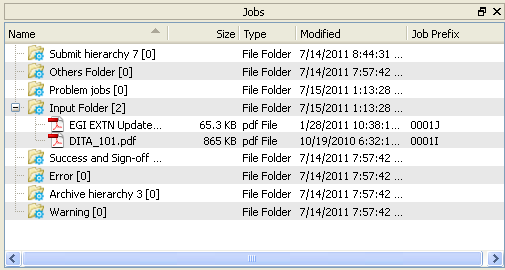
工作窗格用于查看和浏览流程元素备份文件夹的内容(主要是工作)。
使用工作窗格:
通过在画布中选择流程元素,查看其中一个或多个流程元素备份文件夹的内容。
通过复制并粘贴或拖放操作拖放流程中的文件和文件夹。
按下删除键或选择删除上下文菜单项删除文件和文件夹;被删除的项目会移动到系统的回收站。
行类型
工作窗格中的各行表示下表中所述的文件或文件夹。文件夹行有一个三角形按钮,用于显示/隐藏表示文件夹内容的行。
图标 |
行表示 |
显示的信息 |
|---|---|---|
 |
流程元素的备份文件夹 |
流程元素名称和备份文件夹路径 |
 |
工作文件夹 |
文件夹信息;工作信息 |
 |
工作文件 |
文件信息;工作信息 |
 |
常规文件夹 |
文件夹信息 |
|
常规文件 |
文件信息 |
工作窗格列
工作窗格中的行有多列,如下表所列。可通过"显示列"上下文菜单项显示或隐藏各列。默认情况下,仅显示列的子集。
通过拖放操作对可见列进行尺寸调整和重新排序。单击某列标题会将该列选定为在工作窗格中对行进行排序的关键标准,并可在升序和降序中切换。拥有相同父级(并因此处于树形图相同层级结构)的行将按照此规范进行排序。根节点行始终基于名称列排序(升序还是降序取决于最近设置)。
列 |
描述 |
|---|---|
名称 |
行所代表文件或文件夹的名称 工作文件或文件夹独有的名称前缀将被移除 |
大小 |
工作文件和常规文件以字节为单位的文件尺寸;对于文件夹,则为空白 |
类型 |
从操作系统检索出的文件类型 |
已修改 |
最后修改的文件夹或文件日期/时间 |
工作前缀 |
工作文件和工作文件夹独有的名称前缀;否则留白 如果没有相应的有效内部作业单(即作业单不存在或其文件路径并不指向该工作),此字段显示为红色 |
默认情况下不显示以下列 |
|
自以下时间以来等待 |
工作到达此备份文件夹的日期/时间(更确切地说,服务器检测到工作的时间) |
状态 |
当前添附到工作的状态名称,如果没有则为空白。通过文件夹流程元素的"添附工作状态"属性,可为工作添加状态;有关更多信息,请参阅文件夹元素和查看统计信息。 |
已输入状态 |
工作进入当前添附于该工作的状态的日期/时间,如果没有则为空白。通过文件夹流程元素的"添附工作状态"属性,可为工作添加状态;有关更多信息,请参阅文件夹元素和查看统计信息。 |
提交点 |
用来提交工作的提交点的名称,如果没有通过提交点提交工作则为空白 |
已提交 |
通过提交点提交工作的日期/时间,如果没有通过提交点提交工作则为空白 |
用户名 |
与工作相关联的用户的姓名,如果没有则为空白(当通过提交点提交工作时,工作将自动与一个用户相关联) |
自定 1 ... 自定 5 |
通过变量或脚本表达式计算出的用户可配置值 列标题和列值均可通过上下文菜单项"设置列标题"和"设置列值"进行配置(首先通过"显示列"上下文菜单项使列可见) 这些列的值最初为空白 |
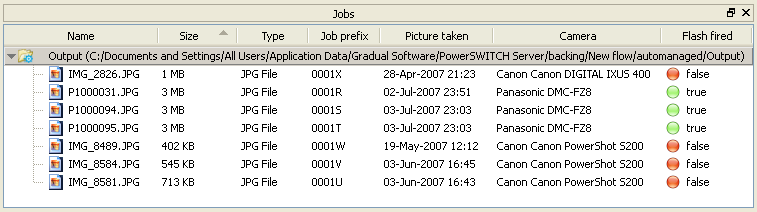
自定义列的示例
在以下示例中,配置了两个自定义列来显示拍摄照片的日期及照相机型号(参阅定义含变量的文本)。
配置了第三个自定义列来显示拍摄照片时的闪光灯闪光(参阅定义含变量的条件)。