如需通过 Switch 网站门户查看 Switch 工作
-
在 Switch 网站门户中的导航区,单击
 检查工作。
您可查看您的用户权限内的所有工作(在 Switch 用户窗格中设置)。计数器(仅菜单展开时显示)表示在某一检查点等待的文件数。
检查工作。
您可查看您的用户权限内的所有工作(在 Switch 用户窗格中设置)。计数器(仅菜单展开时显示)表示在某一检查点等待的文件数。
-
如仅查看特定组的工作,应申请过滤器。
确保已(通过单击
 或者
或者 )展开导航区。
显示与所选择的过滤器对应的工作(在导航区高亮显示)。如未看到您想看到的工作,请检查:
)展开导航区。
显示与所选择的过滤器对应的工作(在导航区高亮显示)。如未看到您想看到的工作,请检查:- Switch 服务器是否在运行。
- 所显示的信息是否是最新信息。刷新浏览器窗口,更新 Switch 服务器中的信息。
-
如需查看以不同方式显示的工作,单击屏幕底部表格视图或网格视图按钮。
查看 示例 表格 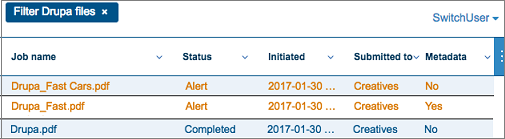 表格特定选项:
- 如需隐藏某一列,单击右上方的
 图标,清除选择需隐藏的列的复选框。请注意,可通过列表底部的刷新列选项返回到默认视图(以及列大小/位置)。
 - 如需移动列,拖动列至一旁。
- 如需将概述分类,单击概述分类的列的标题并单击所选择的顺序( A-Z 或 Z-A)。
网格视图 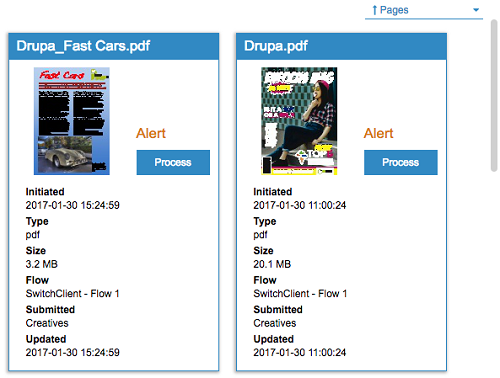
- 如需隐藏某一列,单击右上方的
-
如需查看工作详情并最终检查和处理工作:
- 在表格视图中,单击相关行。
- 在网格视图中,单击需检查和/或处理工作对应的处理按钮。