Lorsque vous lancez un flux de production Certified PDF pour un document PDF, vous "estampillez" ce document PDF en fournissant les informations nécessaires pour le faire bénéficier des avantages du flux Certified PDF pour ce document PDF spécifique. Une fois que vous avez lancé un flux de production Certified PDF pour un document PDF, toute modification apportée à ce document est "enregistrée" par session d'édition et peut être retracée dans le rapport de modifications.
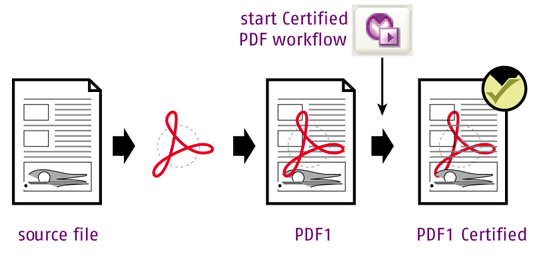
Lancement d'un flux de production Certified PDF
-
Ouvrez le document PDF pour lequel vous souhaitez lancer le flux de production Certified PDF.
Remarque : Assurez-vous que toutes les modifications apportées dans le PDF sont enregistrés avant de lancer le flux de travail Certified PDF. Dans le cas contraire, la première session Certified PDF contiendrait des modifications qui ne sont pas incluses dans le rapport de modifications.
-
Choisissez une des options suivantes :
- Choisissez .
- Ouvrez le panneau Certified PDF (dans le volet Outils) et cliquez sur
 . Cette opération ouvre le panneau Enfocus Certified PDF. Cliquez ensuite sur le bouton Démarrer le rapport de modifications.
Le flux de production Certified PDF a maintenant démarré pour ce document PDF.
-
Si vous voulez utiliser les options de contrôle en amont Certified PDF, sélectionnez un Profil de contrôle en amont.
Consultez Le panneau Enfocus Certified PDF.
Le contrôle en amont est facultatif. Vous pouvez ainsi utiliser uniquement le Certified PDF pour assurer le suivi des modifications apportées dans le PDF.
- Si vous voulez, vous pouvez ajouter une référence au document original sur lequel le PDF est basé (par exemple, montage, document Microsoft Office,...). Consultez Le panneau Enfocus Certified PDF.
-
Cliquez sur
 pour fermer le panneau Enfocus Certified PDF.
- Apportez les modifications requises au document (le cas échéant).
-
Enregistrez le PDF.
L'enregistrement du PDF termine une "session d'édition" (comme enregistrée dans le fichier du rapport de modifications).Remarque : Choisissez l'option d'enregistrement appropriée, selon que vous souhaitez ou non enregistrer des instantanés de votre PDF. Consultez Enregistrement des options.